
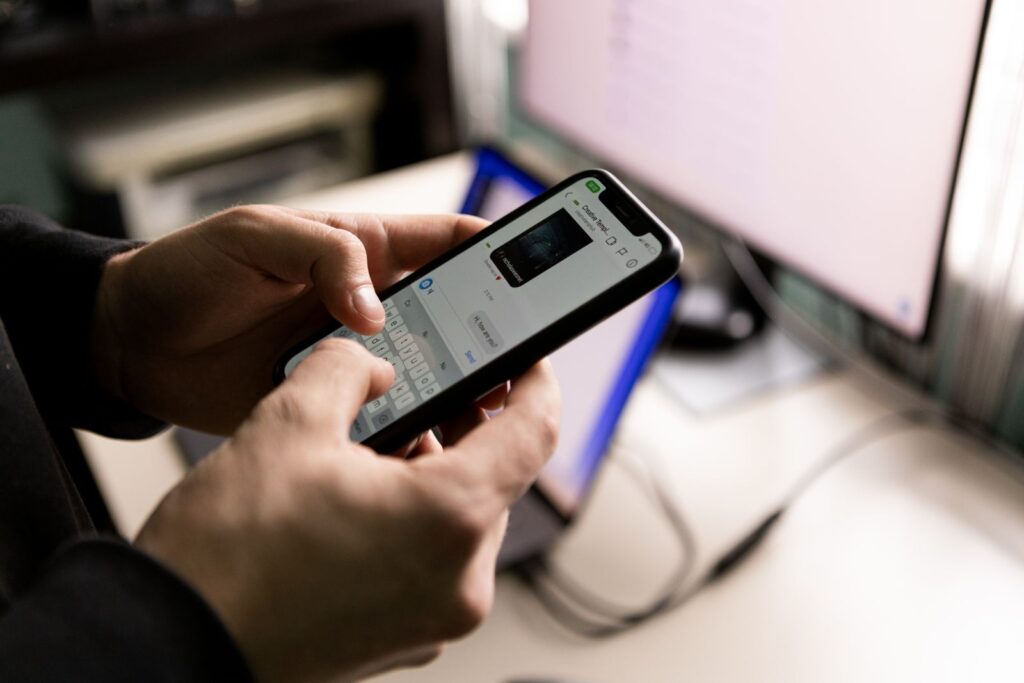
Google acaba de poner un botón de «Mensaje» justo al lado de «Llamar» en las fichas de Google Maps, tanto en Android como en iPhone. Antes había que bucear en el perfil para encontrar el chat; ahora lo ve cualquiera que abra tu negocio en el mapa. Si tu ficha no tiene un canal de mensajes configurado detrás, ese botón no sirve de nada y el cliente se va a otro sitio. Te explicamos qué ha cambiado, qué necesitas tener listo y cómo dejarlo funcionando esta misma semana.
Qué ha cambiado exactamente en Google Maps
El 6 de noviembre de 2026, Google confirmó en su boletín mensual para pequeños negocios que la mensajería se amplía a Google Maps en iOS y Android. El botón de Mensaje aparece ahora en tres sitios de la ficha: la vista principal del perfil, la cabecera ampliada y la barra de acciones inferior, siempre junto al botón de Llamar.
Lo importante es a dónde lleva ese botón: cuando el cliente pulsa «Mensaje», Google lo redirige al canal que tú ya tengas enlazado en tu perfil, ya sea WhatsApp o SMS. Si no has enlazado ninguno, el cliente se queda sin forma de escribirte aunque vea el botón en pantalla.
Este cambio no llega solo. Unos días antes, el 29 de octubre, Google ya había empezado a probar mensajería con IA en Business Profile: un agente automático contesta preguntas sencillas al instante y, si no sabe responder, te pasa la conversación a ti. De momento solo funciona en acceso anticipado y para clientes con teléfonos compatibles con RCS, así que no es algo con lo que puedas contar todavía para todo tu negocio, pero marca hacia dónde va la herramienta.
Por qué te interesa aunque no vendas por WhatsApp
No es solo una moda de la aplicación. Según un estudio de 2024 de Esendex («El consumidor conectado»), un 46% de los consumidores en España ya prefería hablar por WhatsApp con una empresa antes que llamarla por teléfono. Casi uno de cada dos clientes que mira tu ficha prefiere escribir, no marcar, y con el botón ahora visible en Maps esa preferencia tiene por fin un destino directo.
Traducido a tu negocio: de cada diez personas que miran tu ficha, casi cinco preferirían escribirte antes que llamarte. Eso no significa que todas esas visitas acaben en una consulta, pero sí que un botón de mensaje que no lleva a ningún sitio es, para casi la mitad de quien te mira, la peor cara posible de tu ficha.
Para una peluquería, un taller o una tienda de barrio eso se traduce en algo muy concreto: la persona que duda si pedir cita o preguntar un precio tiene ahora un botón a un toque de distancia, en el mismo sitio donde te está mirando en el mapa.
Antes de activar el chat: qué necesitas tener listo
Para que el botón de Mensaje funcione hace falta que tu ficha esté reclamada y verificada como propietario; si todavía gestionas el negocio desde una ficha sin verificar, ese paso va antes que cualquier otro.
Google avisa también de que el chat solo está disponible en determinadas regiones y puede no aparecer en todas las fichas. Si sigues los pasos de abajo y no te sale la opción, no es un error tuyo: revisa el perfil pasados unos días, porque Google va activando la función por fases.
Cómo activar el mensaje en tu ficha de Google
Con la ficha verificada, los pasos oficiales de Google Business Profile son estos:
- Entra en business.google.com con la cuenta de tu negocio.
- Pulsa «Editar perfil» y luego «Contacto».
- Junto a «Chat», pulsa «Editar».
- Abre el desplegable y elige «WhatsApp» o «Mensaje de texto».
- Si eliges WhatsApp, pega tu enlace de clic para chatear; si eliges texto, indica un número que pueda recibir SMS.
- Guarda los cambios.
Un detalle útil: si gestionas varias sedes o puntos de venta, puedes usar el mismo enlace de WhatsApp en todas las fichas. Eso sí, hazlo solo si es el mismo equipo quien contesta en todas, para no generar confusión. Y ten en cuenta que si pones WhatsApp y número de texto a la vez, Google solo muestra al cliente la opción de mensaje de texto, así que elige uno y no los dos si quieres que se vea el que de verdad usas.
Lo que de verdad decide si ese botón te trae clientes
Activar el canal es la parte fácil. Lo que marca la diferencia es la rapidez de respuesta. Un negocio que tarda días en contestar un WhatsApp genera la misma frustración que un teléfono que nadie coge, solo que ahora queda constancia escrita del plantón, visible para quien decida escribir después.
Antes de activar el chat, decide quién lo mira cada día: el dueño, un encargado, o se reparte por turnos. Si en tu negocio nadie puede comprometerse a revisar los mensajes a diario, mejor configura el número de SMS con un mensaje automático que indique el horario de respuesta, en lugar de dejar un WhatsApp activo sin nadie detrás.
El rótulo y la ficha tienen que decir lo mismo
Aquí es donde el mundo físico y el digital se cruzan. Si en tu rótulo publicitario o en el escaparate pones un número de WhatsApp distinto al que tienes enlazado en Google, estás confundiendo al cliente justo en el momento en que decide escribirte. Lo lógico es que el mismo número aparezca en la ficha de Google, en el rótulo de la fachada y en cualquier lona o cartel que uses en el local.
Revisa ya el número que aparece en tu rótulo, escaparate o lona: si no coincide con el que has enlazado en Google, corrígelo, aunque no tengas pensado cambiar el rótulo en sí. Lo que importa es que quien pase por delante y quien te encuentre en Maps acaben escribiendo exactamente al mismo sitio.
Tres acciones para esta semana
- Entra en tu perfil de Google Business y comprueba si el chat está activado; si no lo está, enlaza tu WhatsApp o tu número de SMS siguiendo los pasos de arriba.
- Decide por escrito quién responde los mensajes y en qué horario, y ponlo también como aviso automático si usas WhatsApp Business o SMS.
- Revisa que el número que aparece en tu rótulo, escaparate o lonas es exactamente el mismo que has enlazado en Google.
Fuentes
- Google Expands Business Messaging To Google Maps On iOS & Android — Search Engine Roundtable, 6 de noviembre de 2026
- Google Business Profiles AI-Powered Messaging Expands — Search Engine Roundtable, 29 de octubre de 2026
- Chatea con los clientes desde tu perfil de empresa — Ayuda de Google Business Profile
- Casi la mitad de los consumidores prefiere WhatsApp para hablar con las empresas — PuroMarketing, sobre el estudio «El consumidor conectado» de Esendex